Sube el volumen de un video en iPhone
Videcho es una app para iPhone y iPad que sube el volumen de un video terminado y mejora su audio: volumen hasta 300 % con limitador, masterización, ecualizador de tres bandas, reverb y eco. Importas el clip, mueves los controles, escuchas el resultado y exportas un video nuevo. Tu video original no cambia.
Para iPhone y iPad con iOS 26 o posterior. 7 días de prueba; después, exportar requiere una compra única. Sin suscripción. La interfaz de la app está en inglés.
-
Importa el video
Abre Videcho, toca Choose from Library y elige Video from Library o Video from Files. Después elige el clip.
-
Sube el volumen
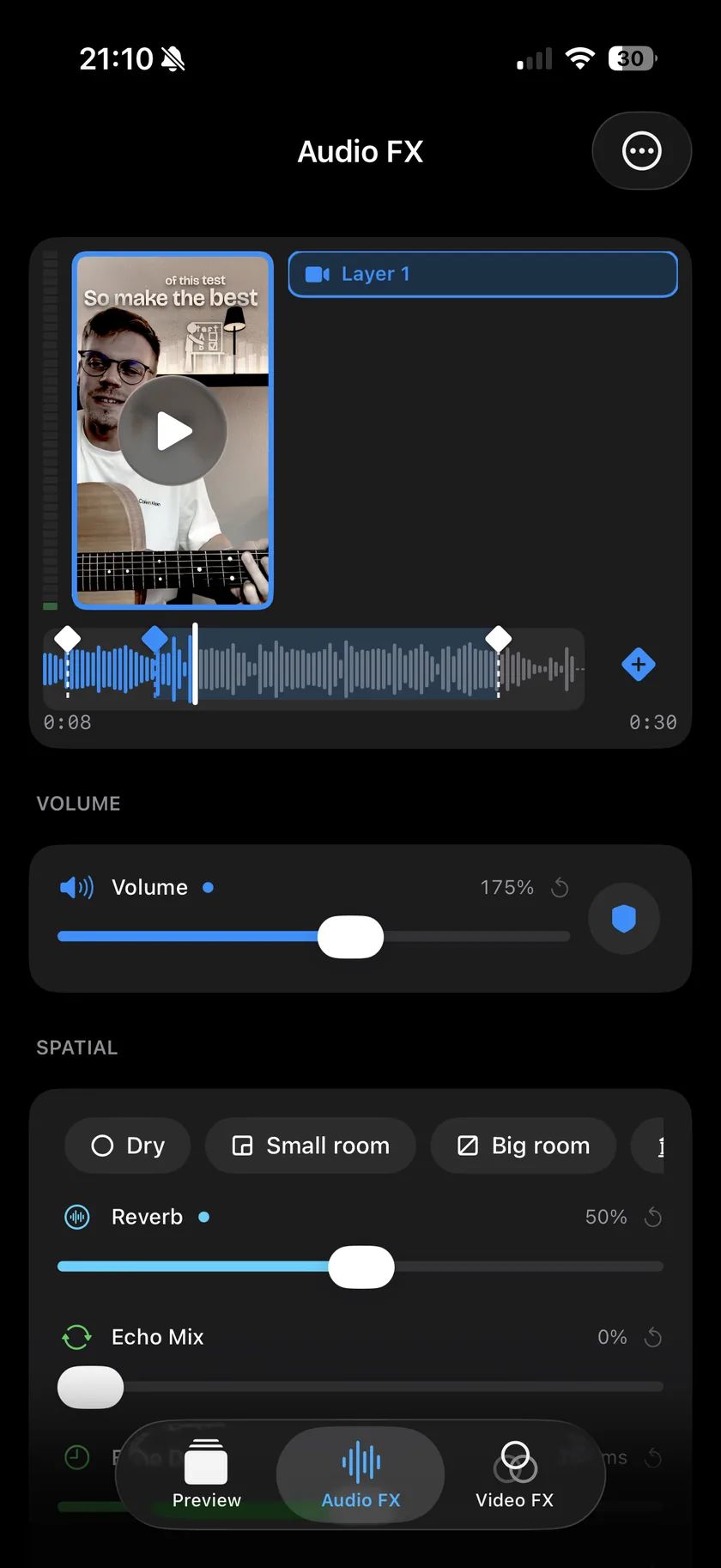
En la pestaña Audio FX, arrastra Volume hacia la derecha. 100 % es el nivel original y el control llega hasta 300 %.
-
Evita la distorsión
Toca el botón del escudo, a la derecha del control, y activa Prevent clipping. Un limitador frena los picos fuertes para que el video no se distorsione al subir el volumen.
-
Escucha la parte más fuerte
Reproduce la parte más fuerte del clip. Si suena áspera, baja un poco Volume. Al subir una grabación baja también sube el ruido de fondo que traiga.
-
Exporta
En la pestaña Preview, toca el botón de exportar, la flecha que sale de una caja arriba a la derecha. Videcho crea un video nuevo y abre la hoja de compartir.
-
Masteriza el sonido
En la pestaña Mastering, elige Natural, Social o Loud. Natural sube un clip bajo hacia -14 LUFS, Social lo lleva a -10 LUFS para redes y Loud llega hasta -7 LUFS. Cada uno se detiene antes si más volumen se oiría distorsionado, y la pestaña muestra el nivel antes y después.
-
Ajusta el tono
Tone (EQ) tiene tres bandas: Bass (80 Hz), Mid (1 kHz) y Treble (10 kHz), cada una de -12 a +12 dB. Sube Treble si el video suena apagado y baja Bass si retumba.
-
Empareja lo bajo y lo fuerte
Si solo algunas palabras se oyen bajo, sube Compressor en la tarjeta Character. Acerca las partes bajas y las fuertes, y las palabras suaves se entienden mejor.
-
Abre la tarjeta Spatial
En Audio FX, baja hasta Spatial. Ahí están el reverb y el eco.
-
Elige un espacio
La fila de ajustes se desliza de lado. Room es corto y cercano, Hall suena como una sala de conciertos y Large hall dura unos tres segundos. Slapback es un eco corto, Dub es un eco largo que se repite y Dry apaga los dos.
-
Ajusta la cantidad
Arrastra Reverb para fijar la cantidad. Echo Mix controla la fuerza de las repeticiones y Echo Delay el tiempo entre ellas, de 0 a 500 ms. El efecto se oye en vivo mientras el clip se reproduce.
Videcho importa archivos mp3, m4a, wav, aiff y caf con Audio from Files. Una nota de voz se comparte desde la app Notas de Voz hacia Videcho; después abres Videcho y la eliges en Shared audio. Audio FX y Mastering funcionan igual que con un video, y el resultado se exporta como m4a.
-
¿La app está en español?
No, la interfaz de la app está en inglés. Esta página nombra cada botón tal como aparece en la app, por ejemplo Audio FX, Volume y Export.
-
¿Necesito un editor de video?
No. Videcho no es un editor de video: importas un clip, mueves Volume o eliges un nivel en Mastering y exportas. Para ordenar varios clips o agregar subtítulos, usa un editor de video.
-
¿Cuánto puede subir el volumen?
El control Volume llega hasta 300 %, tres veces el nivel original. Cuánto aguanta un clip depende de la grabación: un clip bajo pero limpio aguanta mucho, y uno que ya está cerca del nivel máximo no.
-
¿Cuánto cuesta?
Puedes probar Videcho durante 7 días. Después, para seguir exportando hace falta una compra única. No tiene suscripción, cuenta ni anuncios.
-
¿Cambia mi video original?
No. Videcho exporta un video nuevo, con el tamaño y la velocidad de fotogramas de tu clip, hasta 4K a 60 fps. El original queda como estaba.
-
¿En qué dispositivos funciona?
En iPhone y iPad con iOS 26 o posterior. No hay versión para Android.
Videcho está en el App Store para iPhone y iPad, con 7 días de prueba y después una compra única.