動画の音を、iPhoneひとつで整える
Videcho は、撮った動画の音にリバーブ、エコー、イコライザーをかけ、小さい音を大きくするiPhone・iPadアプリです。歌ってみたや弾き語りの動画の音を整え、ワンタップでslowed + reverbにし、VHS風のルックもかけられます。エフェクトは再生しながらリアルタイムで確認でき、最後に新しい動画として書き出します。元の動画はそのまま残ります。
iPhoneとiPad(iOS 26以降)で使えます。7日間のお試しのあと、書き出しには買い切りの購入が必要です。サブスクはありません。※アプリの画面表示は英語です。
-
動画を読み込む
Videchoを開いて Choose from Library をタップし、Photo Library か Files から動画を選びます。
-
Audio FX を開く
下のバーの Audio FX をタップし、Spatial カードまでスクロールします。リバーブとエコーはここにあります。
-
響きを選ぶ
プリセットの列から選びます。Room は短く近い響き(約0.5秒)、Hall はコンサートホール(約2秒)、Large hall は約3秒で、ゆっくりした曲に合います。Slapback は短いエコーが1回、Dub は長く繰り返すエコー、Ambient はたっぷりのリバーブにやわらかいエコー。Dry で両方オフになります。
-
量を決める
Reverb のスライダーでリバーブの量を決めます。エコーは Echo Mix で繰り返しの大きさを、Echo Delay で間隔(0〜500ミリ秒)を決めます。
-
聴いて、書き出す
再生中もエフェクトはリアルタイムでかかります。Preview タブの Export で、新しい動画として書き出します。
-
Volume を上げる
Audio FX の Volume を右へドラッグします。100%が元の音量で、最大300%まで上げられます。
-
音割れを防ぐ
スライダーの右にある盾のボタンをタップして、Prevent clipping をオンにします。リミッターが大きなピークを抑えるので、音を上げても割れにくくなります。
-
いちばん大きいところを聴く
動画のいちばん大きい部分を再生して、音が割れていないか確認します。小さい音で録った動画を上げると、サーッというノイズも一緒に大きくなります。
-
マスタリングで仕上げる
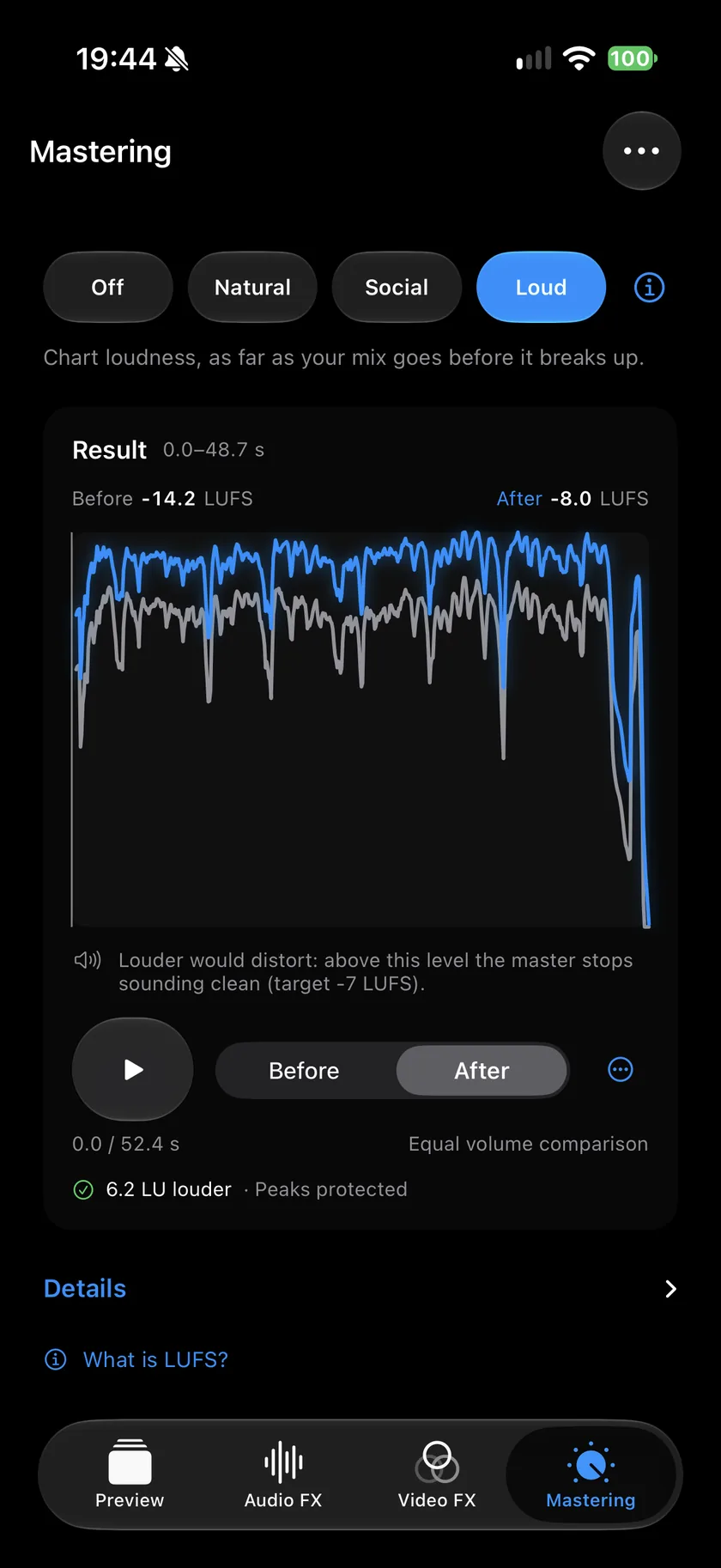
Mastering タブで Natural、Social、Loud から選びます。Natural は小さい動画を -14 LUFS まで、Social はSNS向けの -10 LUFS に、Loud は最大 -7 LUFS まで上げます。音が歪む手前で止まり、前と後のラウドネスをLUFSで表示します。
スマホで撮った歌ってみた・弾き語りの動画は、映像はよくても音が乾いて小さく聞こえがちです。書き出す前に、次の3つで整えます。歌と伴奏を別々にミックスするアプリではなく、動画の音全体にかけます。
-
リバーブを少しだけ
Spatial で Room を選び、Reverb は控えめにします。少しの響きで声がなじみ、かけすぎると歌詞が聞き取りにくくなります。
-
EQで音色を整える
Tone (EQ) には Bass(80 Hz)、Mid(1 kHz)、Treble(10 kHz)の3つがあり、それぞれ -12〜+12 dB です。こもって聞こえるなら Treble を上げ、低音がボワつくなら Bass を少し下げます。
-
SNS向けの音量にそろえる
Mastering で Social を選ぶと、TikTokやInstagram、YouTubeに投稿する動画の大きさ(-10 LUFS)になります。
-
Speed を開く
Audio FX をいちばん下までスクロールします。最後のセクションが Speed です。
-
Slowed + Reverb をタップ
速度が0.80xに、リバーブが Large hall になります。もう一度タップすると元に戻ります。速くしたいときは Sped up(1.25x)です。
-
好きな速度にする
Speed のスライダーで0.50x〜1.50xの間の好きな速度にできます。音程はレコードのように速度と一緒に変わり、映像も同じ速さで再生されるので、音とずれません。
-
リバーブとエコー
Dry、Room、Hall、Large hall、Slapback、Dub、Ambient の7つのプリセットと、リバーブの量、エコーの大きさと間隔。
-
3バンドイコライザー
Bass(80 Hz)、Mid(1 kHz)、Treble(10 kHz)を、それぞれ -12〜+12 dB で。
-
音量とマスタリング
音量は最大300%、リミッターで音割れを防ぎます。Mastering は Natural、Social、Loud の3段階で、前後のラウドネスをLUFSで表示します。
-
スピードとslowed + reverb
0.50x〜1.50x。ワンタップで Slowed + Reverb(0.80x)か Sped up(1.25x)。
-
VHSなど17種類のルック
VHS、Cassette、Warm Vinyl、Y2K など。ルックごとに強さを調整でき、Blur in と Blur out もワンタップです。
-
最大4K・60fpsで書き出し
元の動画と同じサイズとフレームレートで、新しい動画として書き出します。元の動画は変わりません。
-
アプリは日本語ですか?
いいえ、アプリの画面表示は英語です。ボタン名(Audio FX、Reverb、Export など)は、このページでもアプリと同じ英語で書いています。
-
料金はかかりますか?
7日間お試しで使えます。その後も書き出すには、一度だけの買い切りの購入が必要です。サブスクリプションも、アカウント登録も、広告もありません。
-
元の動画は変わりますか?
変わりません。Videchoは新しい動画として書き出し、元のクリップには手を加えません。書き出しは元の動画と同じサイズとフレームレートで、最大4K・60fpsです。
-
歌と伴奏を別々にミックスできますか?
できません。Videchoは1本の動画の音全体にエフェクトをかけます。歌やハモリを別々に録って重ねるなら、姉妹アプリのMusaicを使ってください。
-
slowed + reverbで音程は下がりますか?
はい。レコードと同じように、遅くすると音程も下がります。音程を保つ設定はありません。映像も同じ速さで再生されるので、音とずれません。
-
どの端末で使えますか?
iOS 26以降のiPhoneとiPadで使えます。Android版はありません。
Videcho はApp Storeからダウンロードできます。7日間のお試しのあとは買い切りで、iPhoneとiPadに対応しています。