Hall auf ein Video legen, am iPhone und am Android-Handy
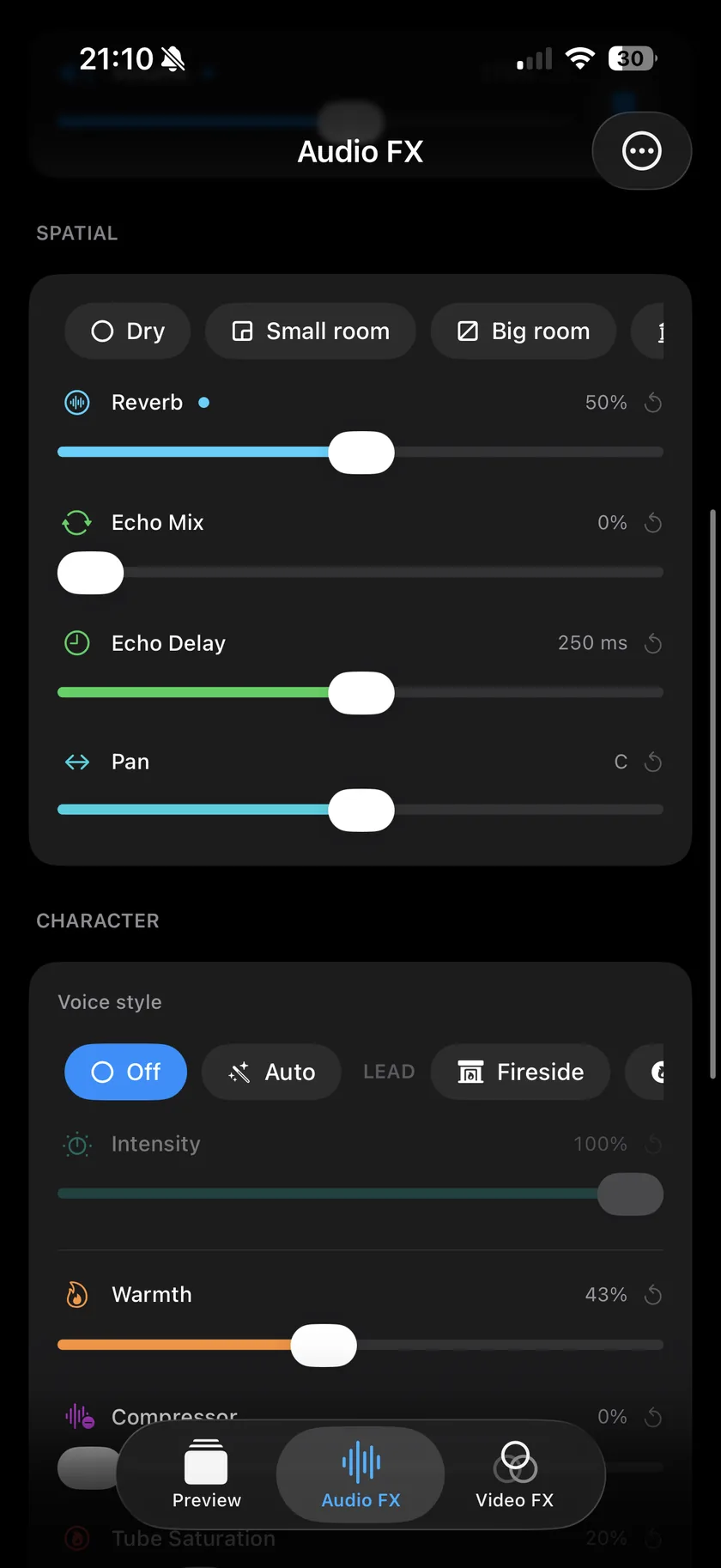
Um Hall auf ein Video zu legen, importierst du den Clip in Videcho, öffnest den Tab Audio FX und wählst in der Karte Spatial einen Raum, zum Beispiel Hall oder Large hall. Mit dem Regler Reverb stellst du ein, wie viel Hall du hörst. Dann exportierst du ein neues Video; das Original bleibt, wie es war.

Für iPhone und iPad mit iOS 26 oder neuer, für einen Mac mit Apple-Chip und macOS 26 oder neuer und für Android 12 oder neuer. Drei Exporte sind inklusive, danach exportiert ein Einmalkauf weiter. Die Knöpfe heißen hier so wie in der App, auf Englisch.
-
Video importieren
Öffne Videcho, tipp auf Choose from Library und wähl Video from Library oder Video from Files. Dann wählst du den Clip.
-
Karte Spatial öffnen
Tipp unten auf Audio FX und scroll zu Spatial. Dort liegen die Räume, Reverb, Echo Mix, Echo Delay und Pan.
-
Einen Raum wählen
Die Reihe der Räume lässt sich seitlich wischen. Room klingt kurz und nah, Hall wie ein Konzertsaal, Large hall hallt etwa drei Sekunden nach. Ambient ist viel Hall mit leisem Echo, Dry schaltet Hall und Echo aus.
-
Die Menge einstellen
Zieh Reverb, bis der Hall passt. Du hörst die Änderung sofort, während der Clip läuft.
-
Hall nur an einer Stelle
Spiel bis zu der Stelle, an der sich der Klang ändern soll, tipp auf die Raute neben der Wellenform und ändere den Regler. Ab dort gilt der neue Wert, mit einem Übergang von 0,3 bis 8 Sekunden.
-
Exportieren
Tipp im Tab Preview oben rechts auf den Export-Knopf, den Pfeil aus dem Kasten. Videcho erstellt ein neues Video bis 4K mit 60 fps und öffnet das Teilen-Menü. Das Original bleibt, wie es war.
-
Kann ich auch ein Echo dazulegen?
Ja. In derselben Karte stellt Echo Mix ein, wie laut die Wiederholungen sind, und Echo Delay den Abstand, von 0 bis 500 ms. Slapback ist ein kurzes Echo, Dub ein langes, das sich wiederholt.
-
Geht das auch mit einer Sprachmemo oder einer mp3?
Ja. Mit Audio from Files öffnest du mp3, m4a, wav, aiff oder caf; eine Sprachmemo teilst du aus der App Sprachmemos an Videcho und wählst sie unter Shared audio. Exportiert wird dann eine m4a.
-
Was kostet Videcho?
Drei Exporte sind inklusive. Danach exportiert ein Einmalkauf weiter, ohne Abo, ohne Konto und ohne Werbung.
Videcho ist im App Store für iPhone, iPad und Mac und bei Google Play für Android, mit drei Exporten inklusive und danach einem Einmalkauf.