iPhone・Androidでスロー+リバーブ(Slowed + Reverb)動画を作る方法
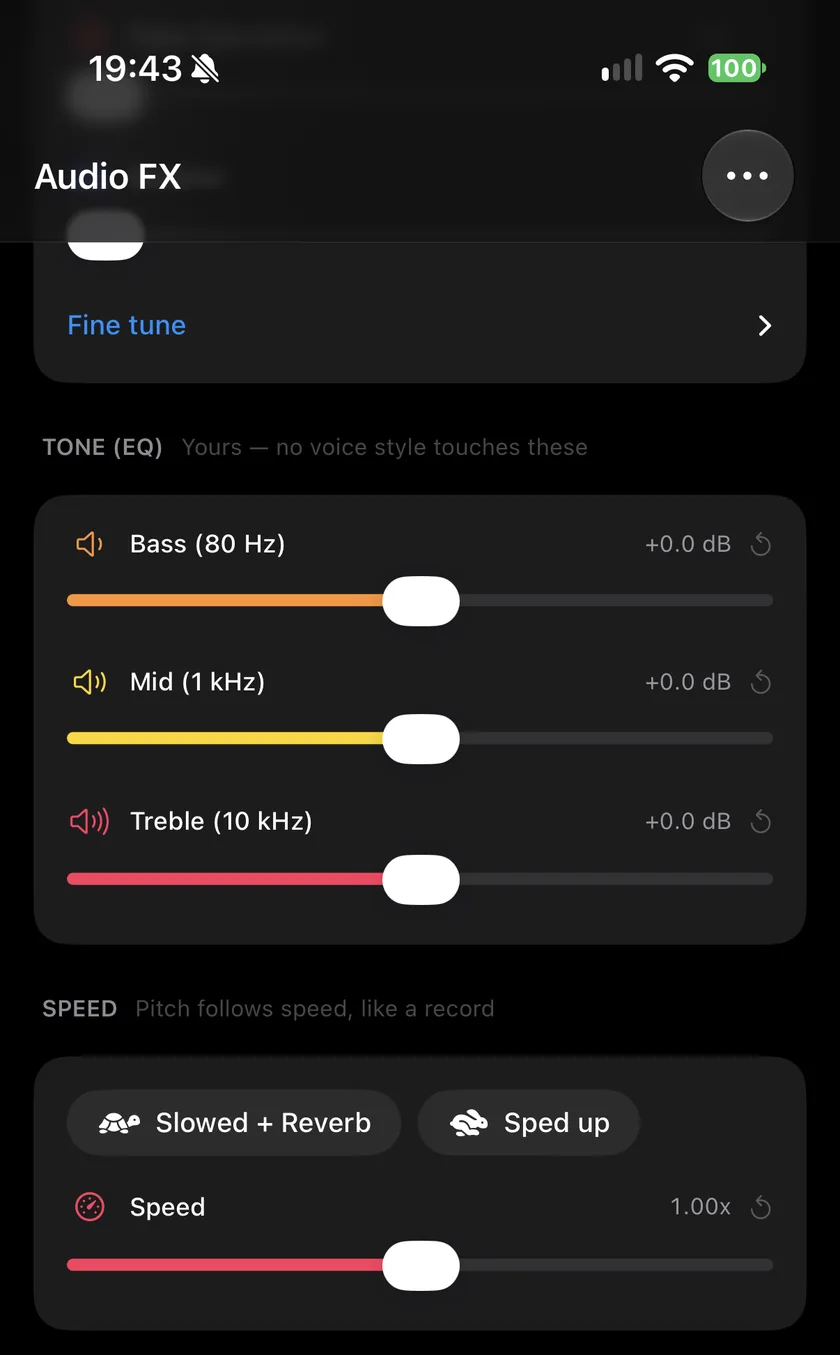
スロー+リバーブの動画を作るには、Videchoにクリップを読み込み、Audio FXタブの一番下にあるSpeedセクションでSlowed + Reverbをタップします。再生速度が0.80倍になり、Large hallのリバーブがかかります。音の高さはレコードのように速度と一緒に下がり、映像も音に合わせてゆっくりになります。

iOS 26以降のiPhoneとiPad、Appleシリコン搭載でmacOS 26以降のMac、Android 12以降のAndroidスマホで使えます。3回まで書き出しが含まれ、その後は買い切りの購入で書き出しを続けられます。ボタン名はアプリの英語表示のままです。
-
動画を読み込む
Videchoを開いてChoose from Libraryをタップし、Video from LibraryかVideo from Filesを選んで、クリップを選びます。
-
Speedセクションを開く
Audio FXをタップして一番下までスクロールします。最後のセクションがSpeedです。
-
Slowed + Reverbをタップする
速度が0.80倍、リバーブがLarge hallになります。もう一度タップすると両方が元に戻ります。
-
好きな速度にする
Speedスライダーで0.50倍から1.50倍まで選べます。1.00倍の位置で止まります。
-
リバーブや音色を調整する
あとからReverbを動かしたり、エコーやTone (EQ)を足したりできます。
-
書き出す
Previewタブの書き出しボタンをタップします。映像は音に合わせて長さが変わるので、音と映像はずれません。
-
スピードアップ(Sped up)もできますか?
はい。Sped upをタップすると1.25倍になり、音の高さも上がります。もう一度タップすると1.00倍に戻ります。
-
ボイスメモやmp3にも使えますか?
はい。Audio from Filesでmp3、m4a、wav、aiff、cafを開けます。ボイスメモは「ボイスメモ」アプリからVidechoに共有し、Shared audioで選びます。書き出しはm4aになります。
-
料金はかかりますか?
3回まで書き出しが含まれます。その後は買い切りの購入で書き出しを続けられます。サブスクリプションやアカウント登録、広告はありません。
VidechoはiPhone、iPad、Mac向けにApp Store、Android向けにGoogle Playにあります。3回まで書き出しが含まれ、その後は買い切りです。